
出门在外想连 NAS 敲命令?一个项目帮你在浏览器里管理服务器:Termix
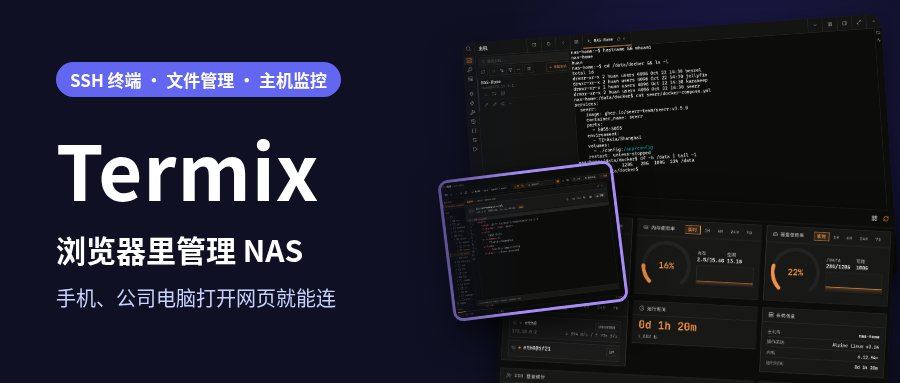
出门在外想连 NAS?Termix 把 SSH 终端、文件管理和主机监控都塞进浏览器,手机平板公司电脑都能用。
周末在外面吃饭,家里人说 Emby 又打不开了。想上 NAS 看一眼容器日志、重启一下,可手边只有手机和一台公司电脑:公司电脑不让装软件,手机上的 SSH App 敲命令又费劲,想改个 compose 文件更是没法弄。
有没有一个东西:装在 NAS 上,打开浏览器就是终端,旁边还带文件管理器和资源监控,手机、平板、公司电脑都能用?今天介绍的 Termix 就是干这个的。
项目介绍
Termix 是一个开源、可自托管的服务器管理平台,可以理解为网页版的 Termius / FinalShell。它把 SSH 终端、SFTP 文件管理、主机指标、SSH 隧道、Docker 管理、远程桌面(RDP / VNC)都做成了插件,统一放在一个网页里,主机和密码也都加密存在你自己的 NAS 上。
项目特征
- 浏览器即终端:SSH 终端支持多标签、分屏、历史记录,手机和平板也能用
- 文件管理器:基于 SFTP 浏览、上传、下载文件,还能直接在线编辑 compose、配置文件
- 主机指标:CPU、内存、磁盘、网络、进程、监听端口,一个页面看完
- 主机管理:主机分文件夹、打标签,密码和密钥统一存成凭据
- 插件化:SSH 隧道、Docker 管理、远程桌面、代码片段等按需开关
- 安全:支持 TOTP 两步验证和 Passkey,首次连接会校验主机指纹
- 中文界面:登录页就能切换简体中文
Docker Compose 部署
一、先打开 NAS 的 SSH
Termix 是通过 SSH 连到 NAS 的,所以要先在 NAS 系统里打开 SSH 服务:飞牛在“系统设置 → SSH”,群晖在“控制面板 → 终端机和 SNMP”,记下端口(一般是 22)。
二、docker-compose.yml
新建目录,比如 /vol1/docker/termix,写入:
8080 被占用的话,把左边的端口改掉就行,比如
8099:8080。
使用教程
注册管理员
浏览器打开 http://NAS的IP:8080,先在右下角把语言切到“中文 (简体)”,再注册账号,第一个账号就是管理员:

注册后有一个 4 步的引导:选插件(直接点“推荐”)、界面布局、主题、两步验证,按自己喜好选完就进到主界面了。
添加 NAS 主机
左上角点“添加主机”,协议选 SSH,地址填 NAS 的内网 IP,显示名称随便起:

往下拉,填 SSH 端口,认证方式选“密码”,再填用户名和密码,最后点右下角“添加主机”:

我这台演示机是用一个 openssh-server 容器模拟 NAS 的 SSH,开在 2222 端口,所以截图里是
172.17.0.1:2222。你的 NAS 一般填内网 IP(比如192.168.1.10)和 22 端口。
打开终端
主机列表里点 NAS-Home 下面的终端图标。第一次连接会让你确认主机指纹,这是防止被中间人冒充的,确认是自己的 NAS 就点“接受并继续”:

连上之后就是一个完整的终端,和本地 SSH 没区别。比如进到 docker 目录看看 compose 文件、查查硬盘空间:

文件管理器
点主机下面的文件夹图标,就能像资源管理器一样浏览 NAS 上的文件,左边是目录树,右上角可以上传、新建:

双击文件可以直接在线编辑,带语法高亮。改 compose 文件再也不用 vi 了:

主机指标
点主机下面的第三个图标,CPU、内存、磁盘、网络、运行时间、系统信息、进程和监听端口都在一个页面里,可以切到 1 小时到 7 天的历史:

截图里的系统是 Alpine,因为它监控的是那个演示用的 SSH 容器;内存和磁盘数据来自演示机本身。连你自己的 NAS 时,显示的就是飞牛或群晖的信息。
总结
Termix 适合“经常要临时上 NAS 处理点事,但手边不一定有自己电脑”的人:一个网页就把终端、文件、监控都带上了,手机上也能用。但要提醒一句:它等于把一个能登录 NAS 的入口放进了浏览器,千万不要直接映射到公网。在外面用的话,建议走 Tailscale、WireGuard 这类内网组网,或者放在上一篇讲的 Pangolin 后面,再把两步验证打开。
如果这篇对你有帮助,欢迎点赞、在看、关注「HuanHQ技术栈」,更多 NAS 和自部署玩法也会同步在博客 www.huanhq.com。