
项目介绍
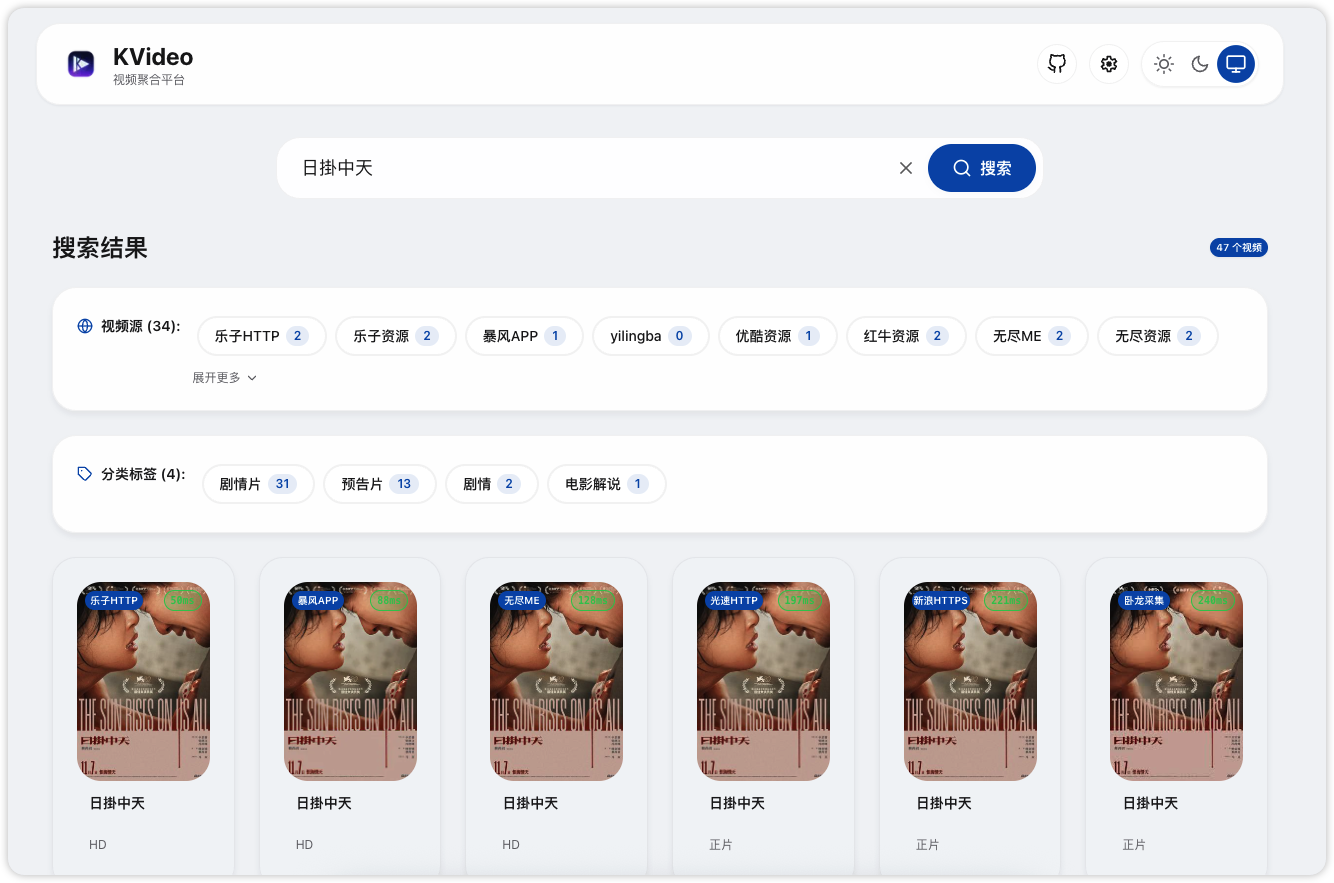
一个基于 Next.js 16 构建的现代化视频聚合播放平台。采用独特的 "Liquid Glass" 设计语言,提供流畅的视觉体验和强大的视频搜索功能。
在线体验:https://kvideo.pages.dev/
项目地址:https://github.com/KuekHaoYang/KVideo
特性功能
🎥 智能视频播放
🔍 多源并行搜索
🎬 豆瓣集成
💾 观看历史管理
📱 响应式设计
🌙 主题系统
⌨️ 无障碍设计
💎 高级模式
🔐 隐私保护
🔒 密码访问控制
安装指南
Docker Compose部署
version: '3'

services:
  kvideo:
    container_name: kvideo
    build:
      context: .
      dockerfile: Dockerfile
    restart: always
    ports:
      - 3000:3000
    environment:
      - NODE_ENV=production
      - ACCESS_PASSWORD=自定义访问密码
环境变量进阶
Vercel 一键部署
https://vercel.com/new/clone?repository-url=https://github.com/KuekHaoYang/KVideo
点击上方链接
连接你的 GitHub 账号
Vercel 会自动检测 Next.js 项目并部署
几分钟后即可访问你自己的 KVideo 实例
Cloudflare Pages 部署 (推荐)
此方法完全免费且速度极快,是部署本项目的最佳选择。
Fork 本仓库:首先将项目 Fork 到你的 GitHub 账户。
创建项目:
如果未连接 GitHub,请点击 Connect GitHub;若已连接,直接选择你刚刚 Fork 的
KVideo项目并点击 Begin setup。
配置构建参数:
Project name: 默认为
kvideo(建议保持不变,后续链接基于此名称)Framework Preset: 选择
Next.jsBuild command: 输入
npm run pages:buildBuild output directory: 输入
.vercel/output/static点击 Save and Deploy。
⚠️ 关键步骤:修复运行时环境
注意:此时部署虽然显示"Success",但你会发现访问网页会报错。这是因为缺少必要的兼容性配置。请按以下步骤修复:
进入 项目设置页面 (如果你的项目名不是 kvideo,请在控制台手动查找 Settings -> Functions)。
拉到页面底部找到 Compatibility flags 部分。
添加标志:
nodejs_compat
重试部署 (生效配置):
回到 项目概览页面。
在 Deployments 列表中,找到最新的那次部署。
点击右侧的三个点
...菜单,选择 Retry deployment。等待新的部署完成后,你的 KVideo 就部署成功了!
如何更新
Vercel 部署
Vercel 会自动检测 GitHub 仓库的更新并重新部署,无需手动操作。
食用
浏览器中输入 http://NAS的IP:3000
输入密码进入系统,如果不想要密码,在compose中可以注释掉访问密码。
总结
KVideo 是一个现代化的开源视频聚合与播放平台,基于 Next.js 16、React 19 和 TypeScript 构建,旨在为用户提供一个流畅、美观且功能丰富的在线视频体验。它采用了独特的 Liquid Glass 设计语言,配合响应式布局和精致动画,使界面既具现代感又操作友好。KVideo 的核心功能包括对 多视频源的并行搜索与聚合、