
Codex / ChatGPT 桌面版安装全流程:Win 商店、Mac、旁路与验证码
Mac 官网与 Windows 商店/winget 装 ChatGPT 桌面版(含 Codex),商店跪了用 rg-adguard 旁加载,并说明验证码与常见坑。
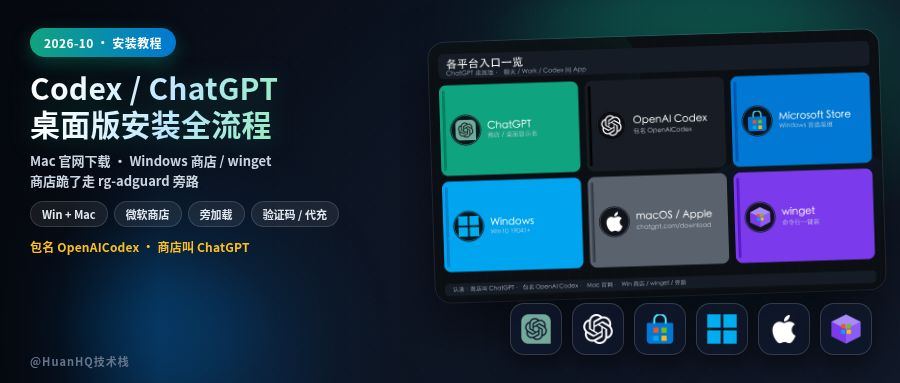
微软商店里搜到的叫 ChatGPT,装下来的包名却还写着 OpenAICodex——别懵,这就是现在的桌面版:聊天、Work,还有 Codex,都在同一个 App 里。
今天分两套装法:Mac 一条路,Windows 一条路。商店能下就优先商店;Windows 下不动,再用旁路把安装包抠出来。最后说几条用起来最容易卡的坑,以及验证码、充值这类事怎么处理。
官方下载页(Mac 首选):https://chatgpt.com/download
Windows 微软商店产品页(搜 ChatGPT / 发行商 OpenAI):商店内搜索即可;命令行可用winget install --id 9PLM9XGG6VKS -s msstore
Mac
打开 chatgpt.com/download,页面会按芯片给你对应安装包,Apple Silicon 或 Intel 都行,系统要 macOS 14+。装好打开,用 ChatGPT 账号登录,菜单里可以在 ChatGPT 和 Codex 之间切。官方文档指的是这个下载页,别指望只靠 Mac App Store 搜名字当唯一正途。
Windows:商店 / winget
正常情况去微软商店,搜 ChatGPT,发行商是 OpenAI,产品页会写带 Codex。系统至少 Windows 10 19041+。嫌点鼠标慢,也可以在 PowerShell 里:
winget install --id 9PLM9XGG6VKS -s msstore
装完同样登录,进 Codex 模式就能用。
商店下不动:rg-adguard 旁路
很多人在国内会卡在这一步:商店能打开页面,下载却反复失败、转圈、或者干脆装不上。这时候用社区常用的旁路——注意,这不是 OpenAI 官方下载站,是微软商店链接解析工具。
- 打开 https://store.rg-adguard.net
- 类型选 URL,把微软商店里 ChatGPT 那条链接贴进去
- 频道一般选 Retail;有人用 RP 也能解出来
- 点勾解析后,看文件名:普通电脑下 OpenAICodex 开头、带 x64、后缀 .msix 的那个;ARM 才下 arm64;带 BlockMap 的不用下
- 链接有过期时间,失效了就重新解析
下好的 msix 双击安装;如果提示不允许,到系统设置里打开开发者模式或允许旁加载,再用 PowerShell:Add-AppxPackage 指到那个 msix 路径。能走商店或 winget 就别绕路。
登录后的短信验证码
装上只是第一步。登录之后,Codex 经常会弹手机号短信验证码——以实际弹窗为准;VoIP、虚拟号通常收不到或不认。验证码收不着、换绑、二次验证卡住,都可以找我,我这边能帮忙一起看。
想让 Codex 在本机跑命令,Windows 上最好再备好 Git、Node、Python 这类常用工具。
国内常见坑
- 中国大陆不在官方支持地区列表里,从不支持地区访问,官方写明可能封号或停用,自己掂量;网络连通这块也得自己先搞定。
- 充值、续费经常失败:支付方式和卡片发卡地要落在支持地区——官方渠道走不通的,代充我这边也可以帮忙解决。
- 商店下不动就走刚才的旁路;包名还叫 Codex、商店标题叫 ChatGPT,都是同一个桌面端。
- 别把这个桌面 App 跟终端里的 Codex CLI、编辑器插件混成一个东西——CLI 是另一套安装。
总结
- Mac 走官网下载页:https://chatgpt.com/download
- Windows 优先商店或 winget(
9PLM9XGG6VKS) - 商店跪了,用 rg-adguard 解析出 x64 的 OpenAICodex msix 再旁加载
验证码、代充,或者安装过程里还有别的需求,直接找我,我帮你搞定。