
用 Docker Compose 装好 Emby:从空文件夹到能播放
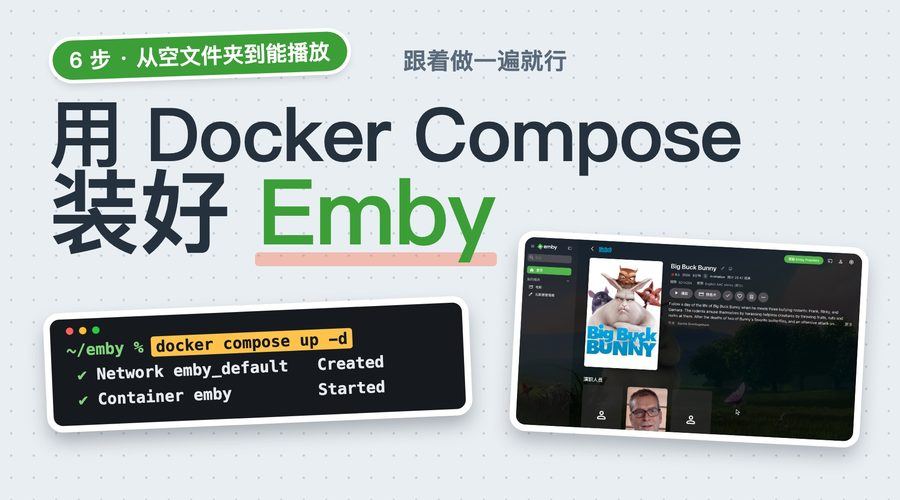
用 Docker Compose 几步把 Emby 跑起来,从空文件夹到能播放。
0次点击2分钟阅读
想把硬盘里的电影,变成自己随时能打开的流媒体?不必先上复杂的全家桶。按同一条实机演示路径,用 Docker Compose 几步把 Emby 跑起来:从空文件夹,到浏览器里能点播放。
官方资料:
- Emby 官网:https://emby.media/
- Docker 安装说明:https://emby.media/docker-server.html
- 官方镜像:https://hub.docker.com/r/emby/embyserver
开始前:环境 + 两个文件夹
确认已安装 Docker,且 docker compose version 可用。然后准备配置目录和媒体目录,例如:
片子放进 ~/emby/media;配置目录留空,交给 Emby 首次启动写入。
写好 compose,再启动
在 ~/emby 放置 compose.yaml:
要点:
- 冒号左边是宿主机路径,右边是容器内路径
- 8096 为 Web 入口
- UID/GID 改成你自己的;否则可能无法读片
- 官方文档常见
/mnt/share1命名;向导所选路径必须与右边一致
等价的 docker run 示例:
Compose:
打开 :8096,跟着向导走
访问 http://服务器地址:8096(本机可用 http://localhost:8096)。
顺序:选语言(仍英文就刷新)→ 创建用户 → 添加媒体库 → 远程访问(仅家里用可关自动端口映射)→ 接受条款。
新手坑:媒体库要选容器路径
添加媒体库时选 /mnt/media(映射右边),不要选宿主机的 ./media。容器里看不到你电脑上的相对路径。
扫完就能看;升级只换镜像
登录并等待扫描。升级:docker pull 新镜像 → 删除旧容器 → 用同一份 compose/命令重启。配置在映射的 config 目录中保留。
参考:https://emby.media/docker-server.html · https://hub.docker.com/r/emby/embyserver · https://emby.media/
小结
六步:确认环境 → 准备目录 → 写好并启动 → 打开向导 → 添加媒体库(容器路径)→ 以后升级只换镜像。先跑通 Emby,比收藏十篇终极方案更有用。